Java/Java class
Java - JDK 설치 및 Java파일 실행
leebean
2022. 3. 10. 13:21
(이 글의 내용은 YouTube의 남궁성의 정석코딩 채널의 강의를 듣고 배운 내용을 포스트 하겠습니다.)
https://youtube.com/playlist?list=PLW2UjW795-f6xWA2_MUhEVgPauhGl3xIp
자바의 정석 기초편(2020최신)
최고의 자바강좌를 무료로 들을 수 있습니다. 어떤 유료강좌보다도 낫습니다.
www.youtube.com
Java API
우선 API를 다운로드해야 합니다, JDK 8 API를 사용합니다.
다운로드를 마치면 압축을 해제하고 \docs\api\index.html 을 열어줍니다.
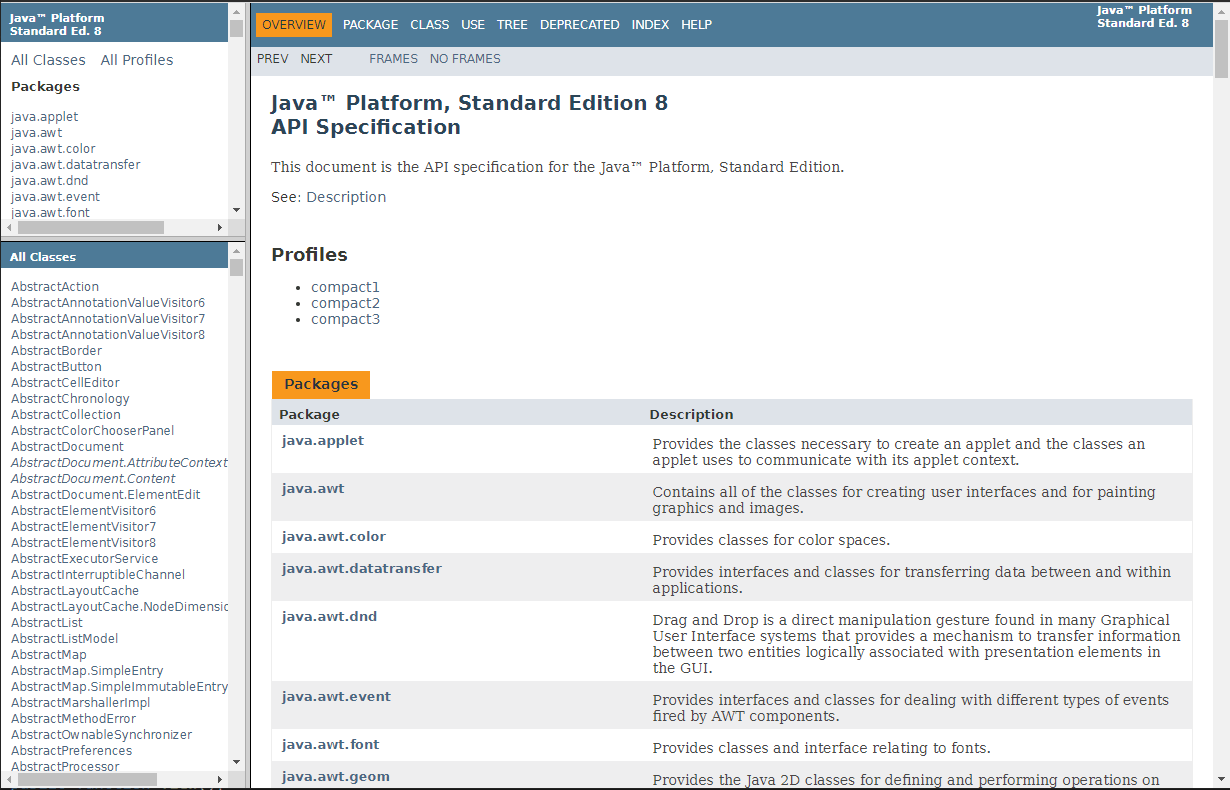
- packages : 서로 관련된 클래스의 집합체입니다.
- Index : INDEX를 클릭해서 내용을 보면 모든 상수와 변수를 알파벳 순으로 정렬해서 보여줍니다.
- 필요한 클래스가 있으면 위의 API를 통해 보면 됩니다.
JDK 설치 및 실행
JDK를 설치하기 위해서는 아래의 링크로 이동해서 다운로드를 하면 되지만 oracle 계정이 없으면 다운로드가 안되기 때문에 oracle 계정이 없으면 만들어야 합니다.
https://www.oracle.com/java/technologies/downloads/#java8-windows
설치하면 jdk1.8.0_321 폴더 생깁니다, 그리고 java파일을 만들고 실행기 키기 위한 폴더를 하나 만들어줍니다. 만약 권한이 걸려 있으면 읽기, 쓰기 권한을 허용해줍니다.
Java 파일 실행
- cmd(명령 프롬프트)
- jdk1.8.0_321 폴더로 경로를 이동합니다.
- javac <java파일 이름>. java
- java <클래스 파일 이름> (실행할 때에는 확장자를 안 붙입니다.)
(만약 환경 변수가 없다면 새로 만들어야 합니다, 환경 변수가 없으면 javac 앞에 javac.exe 위치의 경로를 javac앞에 전부 적어야 하기 때문에 하는 것이 좋습니다.)
- javac.exe : 자바 컴파일러 (사람이 작성한 문자를 기계어로 번역) 소스파일을 (. java)를 클래스 (. class)로 변환합니다.
- java.exe : 자바 인터프리터 (자바 프로그램(클래스)을 실행합니다.)
환경변수 만들기
- 환경변수 검색 (window10 에서는 검색하면 시스템 환경 변수 편집으로 환경변수 편집으로 이동이 가능합니다.)
- 시스템 변수로 이동
- PATH 클릭
- 새로 만들기
- 설치한 JDK의 bin 폴더로 경로를 설정합니다.
- 확인 클릭
자바의 기본구조
// 클래스 : 자바 프로그램의 단위
// 자바 프로그램은 클래스로 구성
class <클래스 이름>{ // 클래스의 시작
	//모든 문장은 클래스에 있어야 합니다.
} // 클래스의 끝
//main 메서드 : 자바 프로그램의 시작점 입니다, 이 메서드 없이는 실행이 불가능합니다.
class Hello{
public static void main(String[] args){
System.out.println("hello java");
//실행할 문장은 클래스 안에 있어야 합니다.
}
}